

我们将构建什么
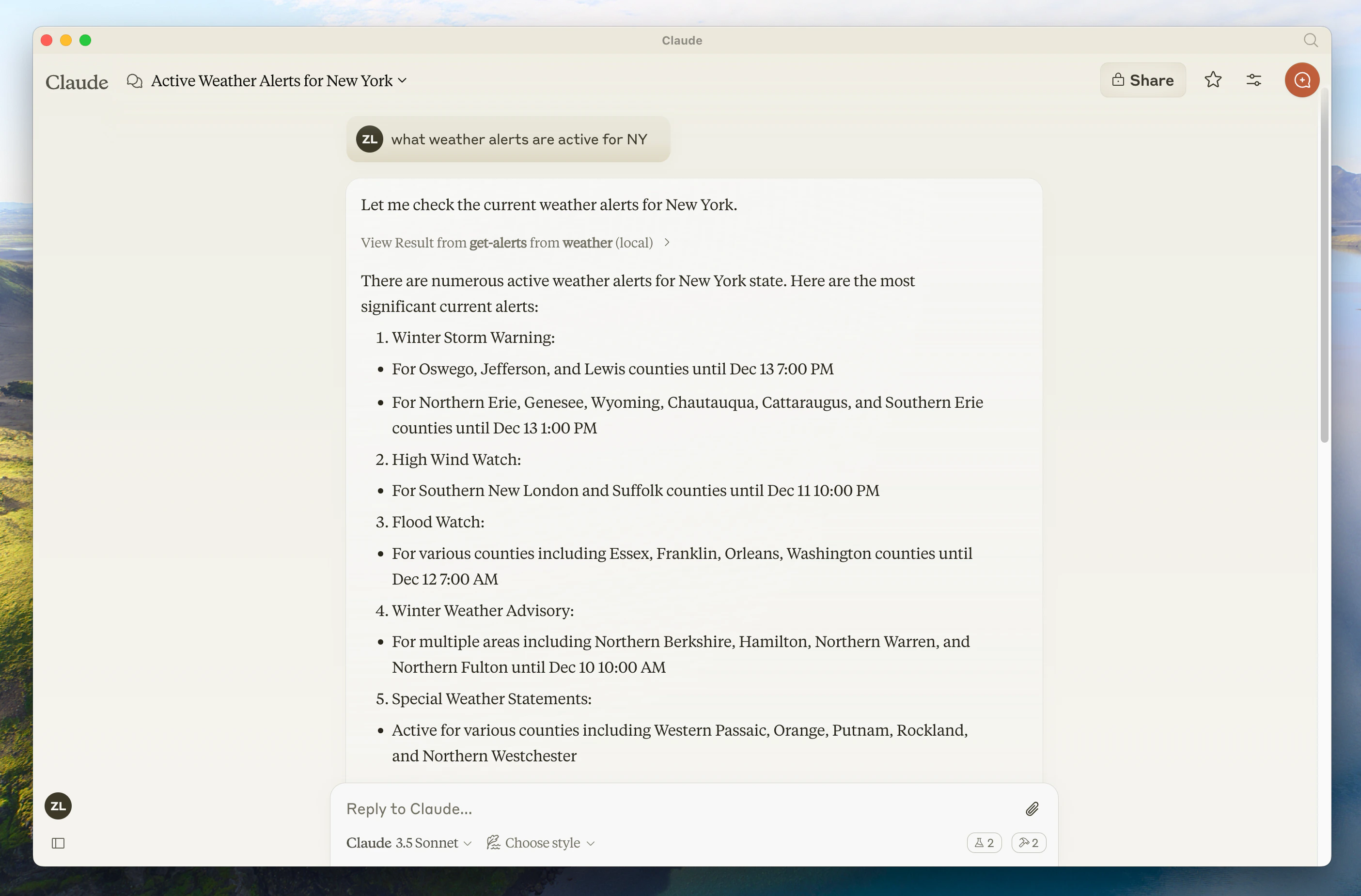
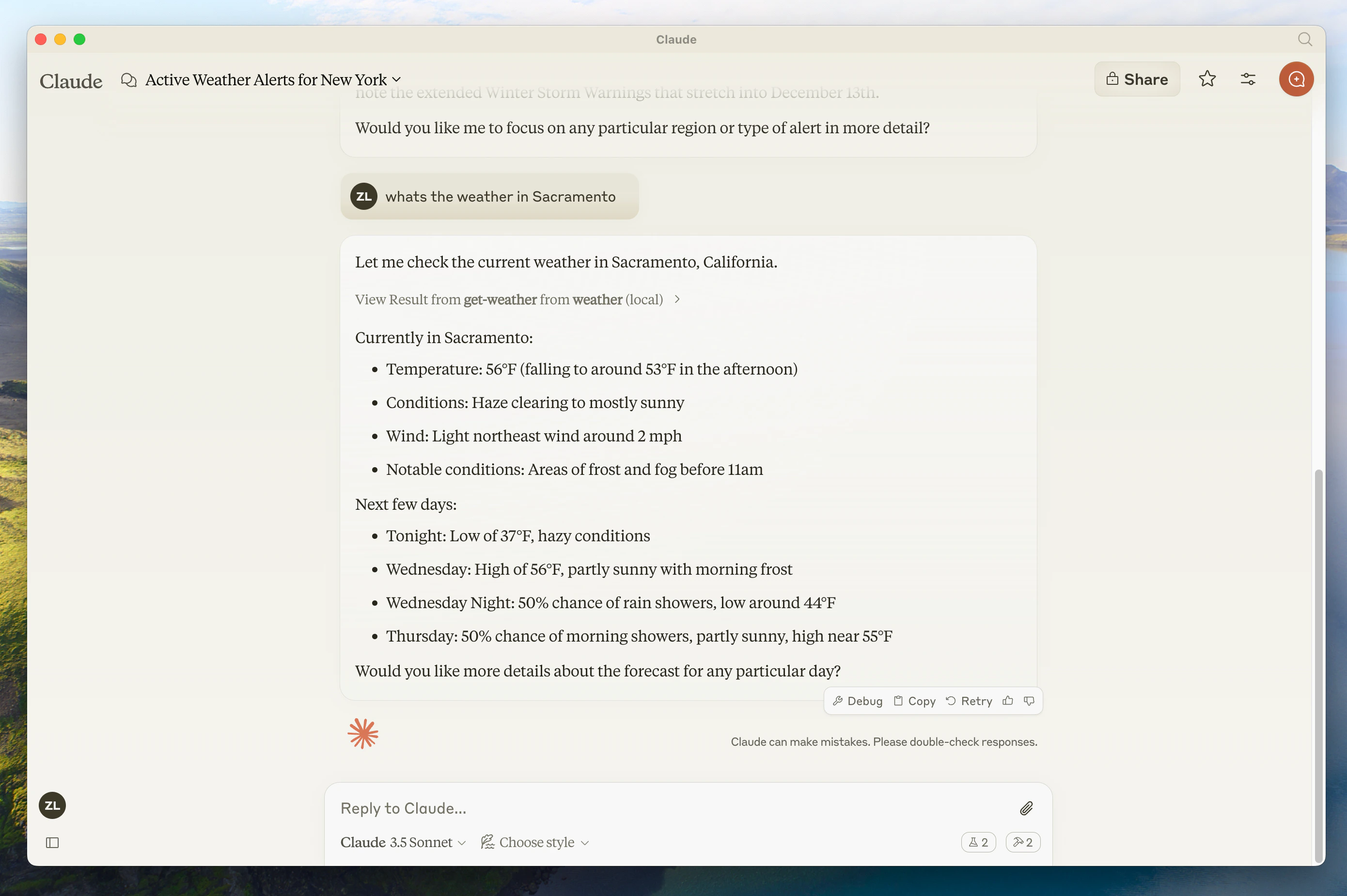
目前,许多大语言模型尚无法获取天气预报和严重天气警报。让我们借助 MCP 来解决这一问题! 我们将构建一个服务器,公开两个工具:get_alerts 和 get_forecast。随后,将该服务器连接到 MCP 宿主(本例中为 Claude for Desktop):
MCP 核心概念
MCP 服务器可提供三种主要能力:- 资源:可被客户端读取的类文件数据(如 API 响应或文件内容)
- 工具:可由 LLM 调用的函数(需用户批准)
- 提示:帮助用户完成特定任务的预编写模板
- Python
- Node
- Java
- Kotlin
- C#
让我们开始构建天气服务器!可在此处找到我们将构建的完整代码。之后请务必重新启动终端,以确保系统能识别 现在让我们深入构建你的服务器。FastMCP 类利用 Python 的类型提示和文档字符串自动生成工具定义,使得创建和维护 MCP 工具变得简单。你的服务器已经完成!运行 首先,请确保你已安装 Claude for Desktop。可在此处安装最新版本。 如果你已经安装了 Claude for Desktop,请确保更新到最新版本。我们需要为要使用的任何 MCP 服务器配置 Claude for Desktop。为此,请在文本编辑器中打开 Claude for Desktop 应用配置:
Python 3.8 或更高版本
pip 包管理器
至少 2 GB 可用磁盘空间
克隆仓库:
创建并激活虚拟环境:
安装依赖:
问题 可能原因 解决方案 启动失败 端口被占用 修改 数据库连接错误 路径错误 检查 权限错误 文件权限不足 运行
前置知识
本快速入门假设你已熟悉:- Python
- Claude 等 LLM
MCP 服务器中的日志记录
在实现 MCP 服务器时,请谨慎处理日志记录:对于基于 STDIO 的服务器: 切勿写入标准输出(stdout)。这包括:- Python 中的
print()语句 - JavaScript 中的
console.log() - Go 中的
fmt.Println() - 其他语言中类似的 stdout 函数
最佳实践
- 使用写入 stderr 或文件的日志库。
快速示例
# ❌ 不好的做法(STDIO)
print("正在处理请求")

# ✅ 好的做法(STDIO)
import logging
logging.info("正在处理请求")
系统要求
- 已安装 Python 3.10 或更高版本。
- 必须使用 Python MCP SDK 1.2.0 或更高版本。
配置环境
首先,安装uv 并设置我们的 Python 项目及环境:curl -LsSf https://astral.sh/uv/install.sh | sh
(原文为空,无需翻译)
powershell -ExecutionPolicy ByPass -c "irm https://astral.sh/uv/install.ps1 | iex"
uv 命令。现在,我们来创建并设置项目:# 为项目创建新目录
uv init weather
cd weather
# 创建虚拟环境并激活
uv venv
source .venv/bin/activate
# 安装依赖
uv add "mcp[cli]" httpx
# 创建服务器文件
touch weather.py
(由于您未提供需要翻译的Markdown文本,因此此处无可翻译内容。请提供需要翻译的文本,我将立即为您翻译。)
# 为我们的项目创建一个新目录
uv init weather
cd weather

# 创建虚拟环境并激活
uv venv
.venv\Scripts\activate

# 安装依赖
uv add mcp[cli] httpx

# 创建我们的服务器文件
new-item weather.py
构建你的服务器
导入包并设置实例
将这些内容添加到你的weather.py 顶部:from typing import Any
import httpx
from mcp.server.fastmcp import FastMCP
# 初始化 FastMCP 服务器
mcp = FastMCP("weather")
# 常量
NWS_API_BASE = "https://api.weather.gov"
USER_AGENT = "weather-app/1.0"
辅助函数
接下来,我们添加用于查询并格式化来自国家气象局 API 数据的辅助函数:async def make_nws_request(url: str) -> dict[str, Any] | None:
"""向 NWS API 发起请求,并附带适当的错误处理。"""
headers = {
"User-Agent": USER_AGENT,
"Accept": "application/geo+json"
}
async with httpx.AsyncClient() as client:
try:
response = await client.get(url, headers=headers, timeout=30.0)
response.raise_for_status()
return response.json()
except Exception:
return None
def format_alert(feature: dict) -> str:
"""将警报要素格式化为可读字符串。"""
props = feature["properties"]
return f"""
事件: {props.get('event', '未知')}
区域: {props.get('areaDesc', '未知')}
严重程度: {props.get('severity', '未知')}
描述: {props.get('description', '无可用描述')}
指示: {props.get('instruction', '未提供具体指示')}
"""
实现工具执行
工具执行处理器负责实际执行每个工具的逻辑。我们来添加它:@mcp.tool()
async def get_alerts(state: str) -> str:
"""获取美国某州的天气预警。
Args:
state: 两位字母的美国州代码(例如 CA、NY)
"""
url = f"{NWS_API_BASE}/alerts/active/area/{state}"
data = await make_nws_request(url)
if not data or "features" not in data:
return "无法获取预警或未找到预警。"
if not data["features"]:
return "该州暂无活跃预警。"
alerts = [format_alert(feature) for feature in data["features"]]
return "\n---\n".join(alerts)
@mcp.tool()
async def get_forecast(latitude: float, longitude: float) -> str:
"""获取某地点的天气预报。
Args:
latitude: 地点的纬度
longitude: 地点的经度
"""
# 首先获取预报网格端点
points_url = f"{NWS_API_BASE}/points/{latitude},{longitude}"
points_data = await make_nws_request(points_url)
if not points_data:
return "无法获取该地点的预报数据。"
# 从 points 响应中获取预报 URL
forecast_url = points_data["properties"]["forecast"]
forecast_data = await make_nws_request(forecast_url)
if not forecast_data:
return "无法获取详细预报。"
# 将时段格式化为可读预报
periods = forecast_data["properties"]["periods"]
forecasts = []
for period in periods[:5]: # 仅显示接下来 5 个时段
forecast = f"""
{period['name']}:
温度: {period['temperature']}°{period['temperatureUnit']}
风力: {period['windSpeed']} {period['windDirection']}
预报: {period['detailedForecast']}
"""
forecasts.append(forecast)
return "\n---\n".join(forecasts)
运行服务器
最后,让我们初始化并启动服务器:if __name__ == "__main__":
# 初始化并运行服务器
mcp.run(transport='stdio')
uv run weather.py 来启动 MCP 服务器,它将监听来自 MCP 主机的消息。现在,让我们用现有的 MCP 主机——Claude for Desktop——来测试你的服务器。使用 Claude for Desktop 测试你的服务器
Claude for Desktop 尚未在 Linux 上推出。Linux 用户可以跳转到构建客户端教程,构建一个连接到刚才所建服务器的 MCP 客户端。
~/Library/Application Support/Claude/claude_desktop_config.json。如果该文件不存在,请务必创建它。例如,如果你已安装 VS Code:code ~/Library/Application\ Support/Claude/claude_desktop_config.json
使用指南
安装
系统要求
安装步骤
git clone https://github.com/example/project.git
cd project
python -m venv venv
source venv/bin/activate  # Windows 使用 venv\Scripts\activate
pip install -r requirements.txt
快速开始
启动服务
python main.py
默认情况下,服务将在
http://localhost:8000 启动。测试端点
curl -X GET http://localhost:8000/health
预期响应:
{"status": "ok"}
配置
配置文件位于
config/settings.yaml:server:
host: "0.0.0.0"
port: 8000
database:
url: "sqlite:///app.db"
故障排查
常见问题
settings.yaml 中的端口database.url 配置chmod +x main.py获取帮助
code $env:AppData\Claude\claude_desktop_config.json
mcpServers 键里添加服务器。只有当至少一个服务器正确配置后,MCP 的 UI 元素才会在 Claude for Desktop 里出现。此时我们像这样添加单个天气服务器:{
"mcpServers": {
"weather": {
"command": "uv",
"args": [
"--directory",
"/ABSOLUTE/PATH/TO/PARENT/FOLDER/weather",
"run",
"weather.py"
]
}
}
}
(由于您没有提供需要翻译的文本,这里为空)
{
  "mcpServers": {
    "weather": {
      "command": "uv",
      "args": [
        "--directory",
        "C:\\ABSOLUTE\\PATH\\TO\\PARENT\\FOLDER\\weather",
        "run",
        "weather.py"
      ]
    }
  }
}
你可能需要在
command 字段中填写 uv 可执行文件的完整路径。你可以通过运行 which uv(macOS/Linux)或 where uv(Windows)来获取。请确保传入服务器的绝对路径。你可以通过运行
pwd(macOS/Linux)或 cd(Windows 命令提示符)来获取。在 Windows 上,请记得在 JSON 路径中使用双反斜杠(\\)或正斜杠(/)。- 有一个名为 “weather” 的 MCP 服务器
- 通过运行
uv --directory /ABSOLUTE/PATH/TO/PARENT/FOLDER/weather run weather.py来启动它
让我们开始构建天气服务器!你可以在此处找到我们将要构建的完整代码。在本教程中,你需要 Node.js 16 或更高版本。现在,让我们创建并设置我们的项目:更新你的 package.json,添加 在项目根目录下创建一个 现在让我们深入构建你的服务器。请确保运行 首先,请确认你已安装 Claude for Desktop。可在此处安装最新版本。 如果你已经安装了 Claude for Desktop,请务必更新到最新版本。我们需要为要使用的 MCP 服务器配置 Claude for Desktop。为此,请在文本编辑器中打开 Claude for Desktop 的配置文件 然后,你需要在 这会告诉 Claude for Desktop:
前置知识
本快速入门假设你已熟悉:- TypeScript
- 像 Claude 这样的 LLM
MCP 服务器中的日志记录
实现 MCP 服务器时,请谨慎处理日志:对于基于 STDIO 的服务器: 永远不要写入标准输出(stdout)。这包括:- Python 中的
print()语句 - JavaScript 中的
console.log() - Go 中的
fmt.Println() - 其他语言中类似的 stdout 函数
最佳实践
- 使用写入 stderr 或文件的日志库,例如 Python 中的
logging。 - 对于 JavaScript,尤其要小心 ——
console.log()默认写入 stdout
快速示例
// ❌ 错误(STDIO)
console.log("Server started");

// ✅ 正确(STDIO)
console.error("Server started"); // stderr 是安全的
系统要求
对于 TypeScript,请确保已安装最新版本的 Node。配置环境
首先,如果尚未安装 Node.js 和 npm,请先进行安装。你可以从 nodejs.org 下载。 验证你的 Node.js 安装:node --version
npm --version
# 为我们的项目创建一个新目录
mkdir weather
cd weather

# 初始化一个新的 npm 项目
npm init -y

# 安装依赖
npm install @modelcontextprotocol/sdk zod@3
npm install -D @types/node typescript

# 创建我们的文件
mkdir src
touch src/index.ts
(原文为空,无内容需要翻译)
# 为我们的项目创建一个新目录
md weather
cd weather

# 初始化一个新的 npm 项目
npm init -y

# 安装依赖
npm install @modelcontextprotocol/sdk zod@3
npm install -D @types/node typescript

# 创建我们的文件
md src
new-item src\index.ts
"type": "module" 和一个 build 脚本:package.json
{
  "type": "module",
  "bin": {
    "weather": "./build/index.js"
  },
  "scripts": {
    "build": "tsc && chmod 755 build/index.js"
  },
  "files": ["build"]
}
tsconfig.json:tsconfig.json
{
  "compilerOptions": {
    "target": "ES2022",
    "module": "Node16",
    "moduleResolution": "Node16",
    "outDir": "./build",
    "rootDir": "./src",
    "strict": true,
    "esModuleInterop": true,
    "skipLibCheck": true,
    "forceConsistentCasingInFileNames": true
  },
  "include": ["src/**/*"],
  "exclude": ["node_modules"]
}
构建你的服务器
导入包并设置实例
将以下内容添加到你的src/index.ts 顶部:import { McpServer } from "@modelcontextprotocol/sdk/server/mcp.js";
import { StdioServerTransport } from "@modelcontextprotocol/sdk/server/stdio.js";
import { z } from "zod";
const NWS_API_BASE = "https://api.weather.gov";
const USER_AGENT = "weather-app/1.0";
// 创建服务器实例
const server = new McpServer({
name: "weather",
version: "1.0.0",
capabilities: {
resources: {},
tools: {},
},
});
辅助函数
接下来,让我们添加用于查询和格式化国家气象局 API 数据的辅助函数:// 用于发起 NWS API 请求的辅助函数
async function makeNWSRequest<T>(url: string): Promise<T | null> {
const headers = {
"User-Agent": USER_AGENT,
Accept: "application/geo+json",
};
try {
const response = await fetch(url, { headers });
if (!response.ok) {
throw new Error(`HTTP 错误!状态:${response.status}`);
}
return (await response.json()) as T;
} catch (error) {
console.error("发起 NWS 请求时出错:", error);
return null;
}
}
interface AlertFeature {
properties: {
event?: string;
areaDesc?: string;
severity?: string;
status?: string;
headline?: string;
};
}
// 格式化警报数据
function formatAlert(feature: AlertFeature): string {
const props = feature.properties;
return [
`事件:${props.event || "未知"}`,
`区域:${props.areaDesc || "未知"}`,
`严重等级:${props.severity || "未知"}`,
`状态:${props.status || "未知"}`,
`标题:${props.headline || "无标题"}`,
"---",
].join("\n");
}
interface ForecastPeriod {
name?: string;
temperature?: number;
temperatureUnit?: string;
windSpeed?: string;
windDirection?: string;
shortForecast?: string;
}
interface AlertsResponse {
features: AlertFeature[];
}
interface PointsResponse {
properties: {
forecast?: string;
};
}
interface ForecastResponse {
properties: {
periods: ForecastPeriod[];
};
}
实现工具执行
工具执行处理器负责实际执行每个工具的逻辑。我们来添加它:// 注册天气工具
server.tool(
"get_alerts",
"获取某个州的天气警报",
{
state: z.string().length(2).describe("两位字母的州代码(例如 CA、NY)"),
},
async ({ state }) => {
const stateCode = state.toUpperCase();
const alertsUrl = `${NWS_API_BASE}/alerts?area=${stateCode}`;
const alertsData = await makeNWSRequest<AlertsResponse>(alertsUrl);
if (!alertsData) {
return {
content: [
{
type: "text",
text: "获取警报数据失败",
},
],
};
}
const features = alertsData.features || [];
if (features.length === 0) {
return {
content: [
{
type: "text",
text: `${stateCode} 暂无活跃警报`,
},
],
};
}
const formattedAlerts = features.map(formatAlert);
const alertsText = `${stateCode} 的活跃警报:\n\n${formattedAlerts.join("\n")}`;
return {
content: [
{
type: "text",
text: alertsText,
},
],
};
},
);
server.tool(
"get_forecast",
"获取某个位置的天气预报",
{
latitude: z.number().min(-90).max(90).describe("位置的纬度"),
longitude: z
.number()
.min(-180)
.max(180)
.describe("位置的经度"),
},
async ({ latitude, longitude }) => {
// 获取网格点数据
const pointsUrl = `${NWS_API_BASE}/points/${latitude.toFixed(4)},${longitude.toFixed(4)}`;
const pointsData = await makeNWSRequest<PointsResponse>(pointsUrl);
if (!pointsData) {
return {
content: [
{
type: "text",
text: `无法获取坐标 ${latitude}, ${longitude} 的网格点数据。该位置可能不受 NWS API 支持(仅支持美国境内位置)。`,
},
],
};
}
const forecastUrl = pointsData.properties?.forecast;
if (!forecastUrl) {
return {
content: [
{
type: "text",
text: "无法从网格点数据获取预报 URL",
},
],
};
}
// 获取预报数据
const forecastData = await makeNWSRequest<ForecastResponse>(forecastUrl);
if (!forecastData) {
return {
content: [
{
type: "text",
text: "获取预报数据失败",
},
],
};
}
const periods = forecastData.properties?.periods || [];
if (periods.length === 0) {
return {
content: [
{
type: "text",
text: "无可用的预报时段",
},
],
};
}
// 格式化预报时段
const formattedForecast = periods.map((period: ForecastPeriod) =>
[
`${period.name || "未知"}:`,
`温度: ${period.temperature || "未知"}°${period.temperatureUnit || "F"}`,
`风力: ${period.windSpeed || "未知"} ${period.windDirection || ""}`,
`${period.shortForecast || "无可用预报"}`,
"---",
].join("\n"),
);
const forecastText = `${latitude}, ${longitude} 的预报:\n\n${formattedForecast.join("\n")}`;
return {
content: [
{
type: "text",
text: forecastText,
},
],
};
},
);
运行服务器
最后,实现主函数以启动服务器:async function main() {
const transport = new StdioServerTransport();
await server.connect(transport);
console.error("天气 MCP 服务器正在 stdio 上运行");
}
main().catch((error) => {
console.error("main() 中的致命错误:", error);
process.exit(1);
});
npm run build 来构建你的服务器!这是让服务器成功连接的关键步骤。现在,让我们通过一个现有的 MCP 主机——Claude for Desktop——来测试你的服务器。使用 Claude for Desktop 测试你的服务器
Claude for Desktop 尚未在 Linux 上推出。Linux 用户可以跳转到构建客户端教程,构建一个连接到刚才所建服务器的 MCP 客户端。
~/Library/Application Support/Claude/claude_desktop_config.json。如果该文件不存在,请务必创建它。例如,如果你已安装 VS Code:code ~/Library/Application\ Support/Claude/claude_desktop_config.json
(文段为空,无需翻译。
code $env:AppData\Claude\claude_desktop_config.json
mcpServers 键中添加你的服务器。只有当至少一个服务器被正确配置后,Claude for Desktop 中才会出现 MCP 的 UI 元素。在这个例子中,我们将像这样添加我们的单个天气服务器:{
"mcpServers": {
"weather": {
"command": "node",
"args": ["/ABSOLUTE/PATH/TO/PARENT/FOLDER/weather/build/index.js"]
}
}
}
(输入为空,无需翻译)
{
  "mcpServers": {
    "weather": {
      "command": "node",
      "args": ["C:\\路径\\到\\父级\\文件夹\\weather\\build\\index.js"]
    }
  }
}
- 有一个名为 “weather” 的 MCP 服务器
- 通过运行
node /ABSOLUTE/PATH/TO/PARENT/FOLDER/weather/build/index.js来启动它
这是一个基于 Spring AI MCP 自动配置与启动器的快速入门演示。
如需了解如何手动创建同步与异步 MCP Server,请参阅 Java SDK Server 文档。
如需了解如何手动创建同步与异步 MCP Server,请参阅 Java SDK Server 文档。
你可以在此处找到我们将要构建的完整代码。更多信息请查看 MCP Server Boot Starter 参考文档。
如需手动实现 MCP Server,请参考 MCP Server Java SDK 文档。
在 MCP Server 中记录日志
实现 MCP Server 时,请注意日志处理方式:对于基于 STDIO 的服务器: 永远不要写入标准输出(stdout)。这包括:- Python 中的
print()语句 - JavaScript 中的
console.log() - Go 中的
fmt.Println() - 其他语言中类似的 stdout 函数
最佳实践
- 使用将日志写入 stderr 或文件的日志库。
- 确保所配置的日志库不会写入 STDOUT。
系统要求
- 已安装 Java 17 或更高版本
- Spring Boot 3.3.x 或更高版本
设置环境
使用 Spring Initializer 初始化项目。你需要添加以下依赖:<dependencies>
<dependency>
<groupId>org.springframework.ai</groupId>
<artifactId>spring-ai-starter-mcp-server</artifactId>
</dependency>
<dependency>
<groupId>org.springframework</groupId>
<artifactId>spring-web</artifactId>
</dependency>
</dependencies>
dependencies {
  implementation platform("org.springframework.ai:spring-ai-starter-mcp-server")
  implementation platform("org.springframework:spring-web")
}
spring.main.bannerMode=off
logging.pattern.console=
# 配置指南

## 系统要求

- **操作系统**:Windows 10 或更高版本,macOS 10.15 或更高版本,Ubuntu 20.04 或更高版本
- **内存**:最少 4 GB RAM,推荐 8 GB 或更多
- **磁盘空间**:至少 2 GB 可用空间

## 安装步骤

1. 下载安装包
   ```bash
   curl -L https://example.com/install.sh | bash
sudo ./install.sh
your-app --version
常见问题
Q1: 安装失败怎么办?
~/.your-app/logs/install.logQ2: 如何卸载?
sudo ./uninstall.sh
许可证
MIT License — 详见 LICENSE 文件。
```yaml application.yml
logging:
  pattern:
    console:
spring:
  main:
    banner-mode: off
构建你的服务器
天气服务
让我们实现一个 WeatherService.java,它使用 REST 客户端从国家气象局 API 查询数据:@Service
public class WeatherService {
private final RestClient restClient;
public WeatherService() {
this.restClient = RestClient.builder()
.baseUrl("https://api.weather.gov")
.defaultHeader("Accept", "application/geo+json")
.defaultHeader("User-Agent", "WeatherApiClient/1.0 ([email protected])")
.build();
}
@Tool(description = "获取指定经纬度的天气预报")
public String getWeatherForecastByLocation(
double latitude, // 纬度坐标
double longitude // 经度坐标
) {
// 返回详细预报,包括:
// - 温度及单位
// - 风速及风向
// - 详细预报描述
}
@Tool(description = "获取美国某州的天气警报")
public String getAlerts(
@ToolParam(description = "两位字母的美国州代码,例如 CA、NY") String state
) {
// 返回活跃警报,包括:
// - 事件类型
// - 受影响区域
// - 严重程度
// - 描述
// - 安全指示
}
// ......
}
@Service 注解会自动将服务注册到你的应用上下文中。Spring AI 的
@Tool 注解,使得创建和维护 MCP 工具变得简单。自动配置会自动将这些工具注册到 MCP 服务器。创建你的 Boot 应用
@SpringBootApplication
public class McpServerApplication {

	public static void main(String[] args) {
		SpringApplication.run(McpServerApplication.class, args);
	}

	@Bean
	public ToolCallbackProvider weatherTools(WeatherService weatherService) {
		return  MethodToolCallbackProvider.builder().toolObjects(weatherService).build();
	}
}
MethodToolCallbackProvider 工具将 @Tools 转换为 MCP 服务器可执行回调。运行服务器
最后,让我们构建服务器:./mvnw clean install
target 文件夹中生成一个名为 mcp-weather-stdio-server-0.0.1-SNAPSHOT.jar 的文件。现在,让我们通过现有的 MCP 主机 Claude for Desktop 来测试你的服务器。使用 Claude for Desktop 测试你的服务器
Claude for Desktop 尚未在 Linux 上提供。
~/Library/Application Support/Claude/claude_desktop_config.json。
如果该文件不存在,请务必创建它。例如,如果你已安装 VS Code:code ~/Library/Application\ Support/Claude/claude_desktop_config.json
code $env:AppData\Claude\claude_desktop_config.json
mcpServers 键中添加你的服务器。只有在至少正确配置了一个服务器时,Claude for Desktop 才会显示 MCP 的 UI 元素。在本例中,我们将像这样添加唯一的天气服务器:
{
  "mcpServers": {
    "spring-ai-mcp-weather": {
      "command": "java",
      "args": [
        "-Dspring.ai.mcp.server.stdio=true",
        "-jar",
        "/ABSOLUTE/PATH/TO/PARENT/FOLDER/mcp-weather-stdio-server-0.0.1-SNAPSHOT.jar"
      ]
    }
  }
}
{
  "mcpServers": {
    "spring-ai-mcp-weather": {
      "command": "java",
      "args": [
        "-Dspring.ai.mcp.server.transport=STDIO",
        "-jar",
        "C:\\绝对\\路径\\到\\父\\文件夹\\weather\\mcp-weather-stdio-server-0.0.1-SNAPSHOT.jar"
      ]
    }
  }
}
请确保传入的是服务器所在的绝对路径。
- 存在一个名为 “my-weather-server” 的 MCP 服务器
- 通过运行
java -jar /ABSOLUTE/PATH/TO/PARENT/FOLDER/mcp-weather-stdio-server-0.0.1-SNAPSHOT.jar来启动它
使用 Java 客户端测试服务器
手动创建 MCP 客户端
使用McpClient 连接到服务器:var stdioParams = ServerParameters.builder("java")
.args("-jar", "/ABSOLUTE/PATH/TO/PARENT/FOLDER/mcp-weather-stdio-server-0.0.1-SNAPSHOT.jar")
.build();
var stdioTransport = new StdioClientTransport(stdioParams);
var mcpClient = McpClient.sync(stdioTransport).build();
mcpClient.initialize();
ListToolsResult toolsList = mcpClient.listTools();
CallToolResult weather = mcpClient.callTool(
new CallToolRequest("getWeatherForecastByLocation",
Map.of("latitude", "47.6062", "longitude", "-122.3321")));
CallToolResult alert = mcpClient.callTool(
new CallToolRequest("getAlerts", Map.of("state", "NY")));
mcpClient.closeGracefully();
使用 MCP 客户端 Boot Starter
使用spring-ai-starter-mcp-client 依赖项创建一个新的 Boot Starter 应用程序:<dependency>
<groupId>org.springframework.ai</groupId>
<artifactId>spring-ai-starter-mcp-client</artifactId>
</dependency>
spring.ai.mcp.client.stdio.servers-configuration 属性指向你的 claude_desktop_config.json 文件。你可以复用现有的 Anthropic Desktop 配置:
spring.ai.mcp.client.stdio.servers-configuration=file:PATH/TO/claude_desktop_config.json
更多 Java MCP Server 示例
starter-webflux-server 演示了如何使用 SSE 传输创建 MCP 服务器。它展示了如何利用 Spring Boot 的自动配置能力来定义并注册 MCP 工具、资源和提示。
让我们开始构建天气服务器!你可以在这里找到我们将要构建的完整代码。
你可以从 Oracle 官方 JDK 网站 下载
验证你的现在,让我们创建并设置你的项目:运行
请选择 Application 作为项目类型,Kotlin 作为编程语言,Java 17 作为 Java 版本。或者,你也可以使用 IntelliJ IDEA 项目向导 创建 Kotlin 应用程序。创建项目后,添加以下依赖:同时,在构建脚本中添加以下插件:现在让我们开始构建你的服务器。请务必运行 首先,请确保你已安装 Claude for Desktop。可在此处安装最新版本。如果你已经安装了 Claude for Desktop,请确保它已更新到最新版本。我们需要为要使用的每个 MCP 服务器配置 Claude for Desktop。
为此,请用文本编辑器打开 Claude for Desktop 的配置文件:接下来,你需要在
只有当至少一个服务器被正确配置后,Claude for Desktop 才会显示 MCP 的 UI 元素。在这个例子中,我们将像这样添加单个天气服务器:
创建文件
粘贴以下代码:
在终端运行:
这告诉 Claude for Desktop:
前置知识
本快速入门假设你已熟悉:- Kotlin
- 像 Claude 这样的 LLM
系统要求
- 已安装 Java 17 或更高版本
设置环境
首先,如果尚未安装,请安装java 和 gradle。你可以从 Oracle 官方 JDK 网站 下载
java。验证你的
java 安装:java --version
# 为我们的项目创建一个新目录
mkdir weather
cd weather

# 初始化一个新的 Kotlin 项目
gradle init
# 为我们的项目创建一个新目录
md weather
cd weather

# 初始化一个新的 kotlin 项目
gradle init
gradle init 后,系统会提示你选择创建项目的选项。请选择 Application 作为项目类型,Kotlin 作为编程语言,Java 17 作为 Java 版本。或者,你也可以使用 IntelliJ IDEA 项目向导 创建 Kotlin 应用程序。创建项目后,添加以下依赖:
val mcpVersion = "0.4.0"
val slf4jVersion = "2.0.9"
val ktorVersion = "3.1.1"

dependencies {
    implementation("io.modelcontextprotocol:kotlin-sdk:$mcpVersion")
    implementation("org.slf4j:slf4j-nop:$slf4jVersion")
    implementation("io.ktor:ktor-client-content-negotiation:$ktorVersion")
    implementation("io.ktor:ktor-serialization-kotlinx-json:$ktorVersion")
}
def mcpVersion = '0.3.0'
def slf4jVersion = '2.0.9'
def ktorVersion = '3.1.1'

dependencies {
    implementation "io.modelcontextprotocol:kotlin-sdk:$mcpVersion"
    implementation "org.slf4j:slf4j-nop:$slf4jVersion"
    implementation "io.ktor:ktor-client-content-negotiation:$ktorVersion"
    implementation "io.ktor:ktor-serialization-kotlinx-json:$ktorVersion"
}
plugins {
    kotlin("plugin.serialization") version "你的Kotlin版本"
    id("com.github.johnrengelman.shadow") version "8.1.1"
}
(原文为空,无需翻译)
plugins {
    id 'org.jetbrains.kotlin.plugin.serialization' version '你的Kotlin版本'
    id 'com.github.johnrengelman.shadow' version '8.1.1'
}
构建你的服务器
设置实例
添加一个服务器初始化函数:// 运行 MCP 服务器的主函数
fun `run mcp server`() {
// 使用基本实现创建 MCP 服务器实例
val server = Server(
Implementation(
name = "weather", // 工具名称为 "weather"
version = "1.0.0" // 实现的版本号
),
ServerOptions(
capabilities = ServerCapabilities(tools = ServerCapabilities.Tools(listChanged = true))
)
)
// 使用标准 IO 创建用于服务器通信的传输层
val transport = StdioServerTransport(
System.`in`.asInput(),
System.out.asSink().buffered()
)
runBlocking {
server.connect(transport)
val done = Job()
server.onClose {
done.complete()
}
done.join()
}
}
天气 API 辅助函数
接下来,我们添加用于查询和转换国家气象局 API 响应的函数和数据类:// 根据给定纬度和经度获取预报信息的扩展函数
suspend fun HttpClient.getForecast(latitude: Double, longitude: Double): List<String> {
val points = this.get("/points/$latitude,$longitude").body<Points>()
val forecast = this.get(points.properties.forecast).body<Forecast>()
return forecast.properties.periods.map { period ->
"""
${period.name}:
温度: ${period.temperature} ${period.temperatureUnit}
风力: ${period.windSpeed} ${period.windDirection}
预报: ${period.detailedForecast}
""".trimIndent()
}
}
// 根据给定州获取天气警报的扩展函数
suspend fun HttpClient.getAlerts(state: String): List<String> {
val alerts = this.get("/alerts/active/area/$state").body<Alert>()
return alerts.features.map { feature ->
"""
事件: ${feature.properties.event}
区域: ${feature.properties.areaDesc}
严重程度: ${feature.properties.severity}
描述: ${feature.properties.description}
建议: ${feature.properties.instruction}
""".trimIndent()
}
}
@Serializable
data class Points(
val properties: Properties
) {
@Serializable
data class Properties(val forecast: String)
}
@Serializable
data class Forecast(
val properties: Properties
) {
@Serializable
data class Properties(val periods: List<Period>)
@Serializable
data class Period(
val number: Int, val name: String, val startTime: String, val endTime: String,
val isDaytime: Boolean, val temperature: Int, val temperatureUnit: String,
val temperatureTrend: String, val probabilityOfPrecipitation: JsonObject,
val windSpeed: String, val windDirection: String,
val shortForecast: String, val detailedForecast: String,
)
}
@Serializable
data class Alert(
val features: List<Feature>
) {
@Serializable
data class Feature(
val properties: Properties
)
@Serializable
data class Properties(
val event: String, val areaDesc: String, val severity: String,
val description: String, val instruction: String?,
)
}
实现工具执行
工具执行处理器负责实际执行每个工具的逻辑。我们来添加它:// 创建一个带有默认请求配置和 JSON 内容协商的 HTTP 客户端
val httpClient = HttpClient {
defaultRequest {
url("https://api.weather.gov")
headers {
append("Accept", "application/geo+json")
append("User-Agent", "WeatherApiClient/1.0")
}
contentType(ContentType.Application.Json)
}
// 安装内容协商插件以进行 JSON 序列化/反序列化
install(ContentNegotiation) { json(Json { ignoreUnknownKeys = true }) }
}
// 注册一个按州获取天气警报的工具
server.addTool(
name = "get_alerts",
description = """
获取美国某州的天气警报。输入为两位字母的美国州代码(例如 CA、NY)
""".trimIndent(),
inputSchema = Tool.Input(
properties = buildJsonObject {
putJsonObject("state") {
put("type", "string")
put("description", "两位字母的美国州代码(例如 CA、NY)")
}
},
required = listOf("state")
)
) { request ->
val state = request.arguments["state"]?.jsonPrimitive?.content
if (state == null) {
return@addTool CallToolResult(
content = listOf(TextContent("必须提供 'state' 参数。"))
)
}
val alerts = httpClient.getAlerts(state)
CallToolResult(content = alerts.map { TextContent(it) })
}
// 注册一个按经纬度获取天气预报的工具
server.addTool(
name = "get_forecast",
description = """
获取指定经纬度的天气预报
""".trimIndent(),
inputSchema = Tool.Input(
properties = buildJsonObject {
putJsonObject("latitude") { put("type", "number") }
putJsonObject("longitude") { put("type", "number") }
},
required = listOf("latitude", "longitude")
)
) { request ->
val latitude = request.arguments["latitude"]?.jsonPrimitive?.doubleOrNull
val longitude = request.arguments["longitude"]?.jsonPrimitive?.doubleOrNull
if (latitude == null || longitude == null) {
return@addTool CallToolResult(
content = listOf(TextContent("必须提供 'latitude' 和 'longitude' 参数。"))
)
}
val forecast = httpClient.getForecast(latitude, longitude)
CallToolResult(content = forecast.map { TextContent(it) })
}
运行服务器
最后,实现主函数以启动服务器:fun main() = `运行 mcp 服务器`()
./gradlew build 来构建你的服务器。这是让服务器能够连接的一个非常重要的步骤。现在,让我们通过现有的 MCP 主机——Claude for Desktop 来测试你的服务器。使用 Claude for Desktop 测试你的服务器
Claude for Desktop 尚未在 Linux 上推出。Linux 用户可以继续阅读 构建客户端 教程,构建一个连接到我们刚刚创建的服务器的 MCP 客户端。
~/Library/Application Support/Claude/claude_desktop_config.json。
如果该文件不存在,请务必创建它。例如,如果你已安装 VS Code:code ~/Library/Application\ Support/Claude/claude_desktop_config.json
(原文为空,无需翻译)
code $env:AppData\Claude\claude_desktop_config.json
mcpServers 键中添加你的服务器。只有当至少一个服务器被正确配置后,Claude for Desktop 才会显示 MCP 的 UI 元素。在这个例子中,我们将像这样添加单个天气服务器:
{
  "mcpServers": {
    "weather": {
      "command": "java",
      "args": [
        "-jar",
        "/ABSOLUTE/PATH/TO/PARENT/FOLDER/weather/build/libs/weather-0.1.0-all.jar"
      ]
    }
  }
}
# 快速入门

欢迎使用 **AwesomeLib**!本指南将帮助你在 5 分钟内完成安装并运行第一个示例。

## 安装

### 系统要求
- Python 3.8+
- 操作系统:Windows / macOS / Linux

### 使用 pip 安装
```bash
pip install awesome-lib
验证安装
import awesome_lib
print(awesome_lib.__version__)
第一个示例
hello.py。from awesome_lib import greet
print(greet("World"))
python hello.py
如果看到输出
Hello, World!,说明一切就绪!下一步
```json Windows
{
  "mcpServers": {
    "weather": {
      "command": "java",
      "args": [
        "-jar",
        "C:\\路径\\到\\父\\文件夹\\weather\\build\\libs\\weather-0.1.0-all.jar"
      ]
    }
  }
}
- 有一个名为 “weather” 的 MCP 服务器
- 通过运行
java -jar /ABSOLUTE/PATH/TO/PARENT/FOLDER/weather/build/libs/weather-0.1.0-all.jar来启动它
让我们开始构建我们的天气服务器!你可以在这里找到我们将要构建的完整代码。现在,我们来创建并设置你的项目:运行
你可以在你喜欢的 IDE(如 Visual Studio 或 Rider)中打开该项目。
或者,你也可以使用 Visual Studio 项目向导 来创建 C# 应用程序。
创建项目后,请为 Model Context Protocol SDK 及其托管添加 NuGet 包:现在让我们开始构建你的服务器。这段代码设置了一个基本的控制台应用程序,使用 Model Context Protocol SDK 创建一个带有标准 I/O 传输的 MCP 服务器。接下来,定义一个包含工具执行处理程序的类,用于查询并转换来自国家气象局 API 的响应:这将启动服务器并通过标准输入/输出监听传入的请求。首先,请确保你已安装 Claude for Desktop。你可以在此处安装最新版本。如果你已经安装了 Claude for Desktop,请确保更新到最新版本。我们需要为要使用的 MCP 服务器配置 Claude for Desktop。为此,请在文本编辑器中打开你的 Claude for Desktop 应用配置文件 问题 解决方案 端口已被占用 在 权限被拒绝 以管理员身份运行或使用
在此示例中,我们像这样添加单个天气服务器:这会告诉 Claude for Desktop:
前置知识
本快速入门假设你熟悉以下内容:- C#
- 像 Claude 这样的 LLM
- .NET 8 或更高版本
MCP 服务器中的日志记录
在实现 MCP 服务器时,请小心处理日志记录:对于基于 STDIO 的服务器: 永远不要写入标准输出(stdout)。这包括:- Python 中的
print()语句 - JavaScript 中的
console.log() - Go 中的
fmt.Println() - 其他语言中类似的 stdout 函数
最佳实践
- 使用写入 stderr 或文件的日志库
系统要求
- 已安装 .NET 8 SDK 或更高版本。
设置你的环境
首先,如果你还没有安装dotnet,让我们先安装它。你可以从 官方 Microsoft .NET 网站 下载 dotnet。验证你的 dotnet 安装:dotnet --version
# 为我们的项目创建一个新目录
mkdir weather
cd weather
# 初始化一个新的 C# 项目
dotnet new console
(原文为空,无需翻译)
# 为我们的项目创建一个新目录
mkdir weather
cd weather
# 初始化一个新的 C# 项目
dotnet new console
dotnet new console 后,你将获得一个全新的 C# 项目。你可以在你喜欢的 IDE(如 Visual Studio 或 Rider)中打开该项目。
或者,你也可以使用 Visual Studio 项目向导 来创建 C# 应用程序。
创建项目后,请为 Model Context Protocol SDK 及其托管添加 NuGet 包:
# 添加 Model Context Protocol SDK NuGet 包
dotnet add package ModelContextProtocol --prerelease
# 添加 .NET Hosting NuGet 包
dotnet add package Microsoft.Extensions.Hosting
构建你的服务器
在你的项目中打开Program.cs 文件,并将其内容替换为以下代码:using Microsoft.Extensions.DependencyInjection;
using Microsoft.Extensions.Hosting;
using ModelContextProtocol;
using System.Net.Http.Headers;
var builder = Host.CreateEmptyApplicationBuilder(settings: null);
builder.Services.AddMcpServer()
.WithStdioServerTransport()
.WithToolsFromAssembly();
builder.Services.AddSingleton(_ =>
{
var client = new HttpClient() { BaseAddress = new Uri("https://api.weather.gov") };
client.DefaultRequestHeaders.UserAgent.Add(new ProductInfoHeaderValue("weather-tool", "1.0"));
return client;
});
var app = builder.Build();
await app.RunAsync();
在创建
ApplicationHostBuilder 时,请确保使用 CreateEmptyApplicationBuilder 而不是 CreateDefaultBuilder。这样可以确保服务器不会向控制台写入任何额外消息。仅在使用 STDIO 传输的服务器中才需要这样做。天气 API 辅助函数
为HttpClient 创建一个扩展类,以简化 JSON 请求处理:using System.Text.Json;
internal static class HttpClientExt
{
public static async Task<JsonDocument> ReadJsonDocumentAsync(this HttpClient client, string requestUri)
{
using var response = await client.GetAsync(requestUri);
response.EnsureSuccessStatusCode();
return await JsonDocument.ParseAsync(await response.Content.ReadAsStreamAsync());
}
}
using ModelContextProtocol.Server;
using System.ComponentModel;
using System.Globalization;
using System.Text.Json;

namespace QuickstartWeatherServer.Tools;

[McpServerToolType]
public static class WeatherTools
{
    [McpServerTool, Description("获取美国某州的天气警报。")]
    public static async Task<string> GetAlerts(
        HttpClient client,
        [Description("要获取警报的美国州。")] string state)
    {
        using var jsonDocument = await client.ReadJsonDocumentAsync($"/alerts/active/area/{state}");
        var jsonElement = jsonDocument.RootElement;
        var alerts = jsonElement.GetProperty("features").EnumerateArray();

        if (!alerts.Any())
        {
            return "该州暂无活跃警报。";
        }

        return string.Join("\n--\n", alerts.Select(alert =>
        {
            JsonElement properties = alert.GetProperty("properties");
            return $"""
                    事件: {properties.GetProperty("event").GetString()}
                    区域: {properties.GetProperty("areaDesc").GetString()}
                    严重程度: {properties.GetProperty("severity").GetString()}
                    描述: {properties.GetProperty("description").GetString()}
                    指示: {properties.GetProperty("instruction").GetString()}
                    """;
        }));
    }

    [McpServerTool, Description("获取某位置的天气预报。")]
    public static async Task<string> GetForecast(
        HttpClient client,
        [Description("位置的纬度。")] double latitude,
        [Description("位置的经度。")] double longitude)
    {
        var pointUrl = string.Create(CultureInfo.InvariantCulture, $"/points/{latitude},{longitude}");
        using var jsonDocument = await client.ReadJsonDocumentAsync(pointUrl);
        var forecastUrl = jsonDocument.RootElement.GetProperty("properties").GetProperty("forecast").GetString()
            ?? throw new Exception($"{client.BaseAddress}points/{latitude},{longitude} 未提供预报 URL");

        using var forecastDocument = await client.ReadJsonDocumentAsync(forecastUrl);
        var periods = forecastDocument.RootElement.GetProperty("properties").GetProperty("periods").EnumerateArray();

        return string.Join("\n---\n", periods.Select(period => $"""
                {period.GetProperty("name").GetString()}
                温度: {period.GetProperty("temperature").GetInt32()}°F
                风力: {period.GetProperty("windSpeed").GetString()} {period.GetProperty("windDirection").GetString()}
                预报: {period.GetProperty("detailedForecast").GetString()}
                """));
    }
}
运行服务器
最后,使用以下命令运行服务器:dotnet run
使用 Claude for Desktop 测试你的服务器
Claude for Desktop 尚未在 Linux 上提供。Linux 用户可以跳转到 构建客户端 教程,构建一个 MCP 客户端来连接我们刚刚创建的服务器。
~/Library/Application Support/Claude/claude_desktop_config.json。如果该文件不存在,请务必创建它。例如,如果你已安装 VS Code:code ~/Library/Application\ Support/Claude/claude_desktop_config.json
# 快速开始指南

## 1. 安装

### 使用包管理器
```bash
npm install awesome-package
手动下载
2. 配置
创建一个
config.json 文件:{
"port": 3000,
"debug": true
}
3. 运行
启动服务器
awesome-package --config config.json
验证
访问
http://localhost:3000/health 并确认返回 {"status":"ok"}。4. 故障排除
config.json 中修改 port 值sudo```powershell Windows
code $env:AppData\Claude\claude_desktop_config.json
mcpServers 键中添加你的服务器。只有当至少一个服务器被正确配置时,Claude for Desktop 中的 MCP UI 元素才会显示出来。在此示例中,我们像这样添加单个天气服务器:
{
  "mcpServers": {
    "weather": {
      "command": "dotnet",
      "args": ["run", "--project", "/ABSOLUTE/PATH/TO/PROJECT", "--no-build"]
    }
  }
}
(原文为空,无需翻译)
{
  "mcpServers": {
    "weather": {
      "command": "dotnet",
      "args": [
        "run",
        "--project",
        "C:\\绝对\\路径\\到\\项目",
        "--no-build"
      ]
    }
  }
}
- 有一个名为 “weather” 的 MCP 服务器
- 通过运行
dotnet run /ABSOLUTE/PATH/TO/PROJECT来启动它
保存文件并重启 Claude for Desktop。
通过命令测试
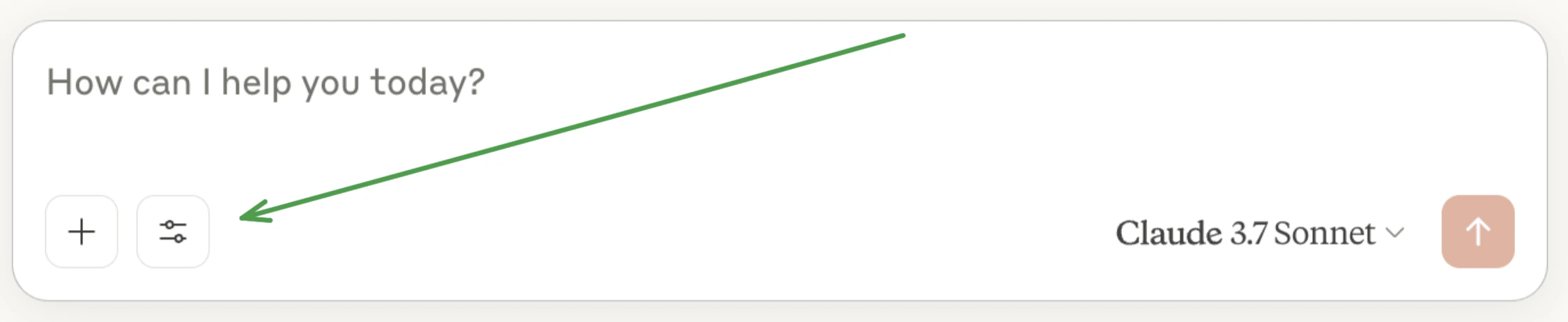
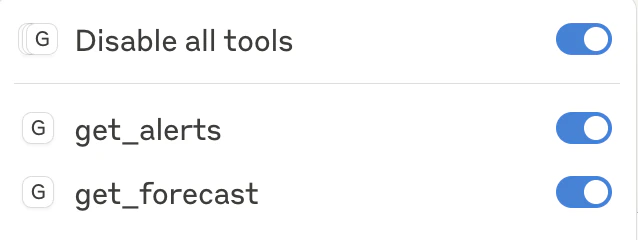
让我们确认 Claude for Desktop 已经识别到我们在weather 服务器中暴露的两个工具。你可以通过寻找 “Search and tools”  图标来验证:
- 萨克拉门托的天气如何?
- 德克萨斯州有哪些活跃的天气警报?
由于这是美国国家气象局的数据,查询仅适用于美国地区。
背后发生了什么
当你提出问题时:- 客户端将问题发送给 Claude
- Claude 分析可用工具并决定使用哪一个或多个
- 客户端通过 MCP 服务器执行所选工具
- 结果返回给 Claude
- Claude 生成自然语言回复
- 回复展示给你!
故障排除
Claude for Desktop 集成问题
Claude for Desktop 集成问题
从 Claude for Desktop 获取日志与 MCP 相关的 Claude.app 日志写入 服务器未在 Claude 中显示
~/Library/Logs/Claude 目录下的日志文件中:mcp.log包含 MCP 连接及连接失败的常规日志。- 名为
mcp-server-SERVERNAME.log的文件包含来自指定服务器的错误(stderr)日志。
# 检查 Claude 的日志是否有错误
tail -n 20 -f ~/Library/Logs/Claude/mcp*.log
- 检查
claude_desktop_config.json文件的语法 - 确保项目路径是绝对路径,而非相对路径
- 完全重启 Claude for Desktop
- 查看 Claude 的日志以获取错误信息
- 验证服务器能否无错误地构建和运行
- 尝试重启 Claude for Desktop
天气 API 问题
天气 API 问题
错误:无法获取网格点数据这通常意味着:
- 坐标位于美国之外
- NWS API 出现问题
- 你被限速了
- 确认你使用的是美国坐标
- 在请求之间加入短暂延迟
- 查看 NWS API 状态页面
如需更高级的故障排查,请查看我们的 MCP 调试指南
下一步
构建客户端
学习如何构建你自己的 MCP 客户端,连接到你的服务器
示例服务器
查看我们官方 MCP 服务器和实现的展示
调试指南
学习如何高效调试 MCP 服务器与集成
使用 LLM 构建 MCP
学习如何使用 Claude 等 LLM 加速你的 MCP 开发